아이폰으로 달을 찍으면 하얗게 번진 동그라미만 남는 경우가 많습니다. 야간모드와 노출 조절, 초점 고정만 알면 달 표면까지 또렷하게 담을 수 있습니다.
보름달이 뜬 밤에 창밖을 내다보다가 아이폰을 들어 올린 적이 있을 겁니다. 눈으로 본 달은 크고 선명했는데, 사진 속 달은 작은 빛 덩어리라 실망하기 쉽습니다.
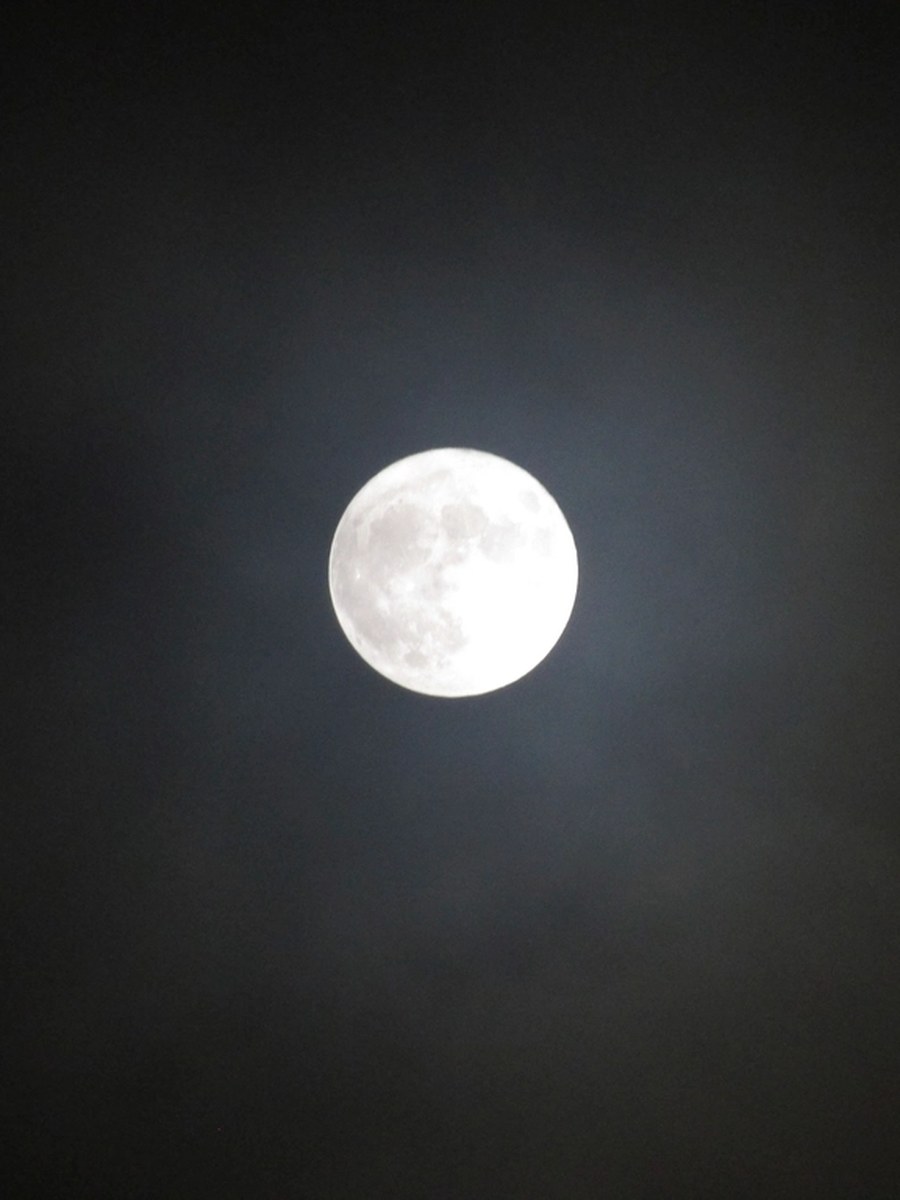
문제는 아이폰이 어두운 하늘을 밝게 만들려고 노출을 올리기 때문입니다. 달은 그 과정에서 하얗게 타버리고 표면 무늬가 사라집니다.
그래서 달 사진은 밝게 찍는 것이 아니라 어둡게 찍는 것이 핵심입니다. 노출을 낮추고 초점을 달에 고정하면 표면이 살아나기 시작합니다.
아이폰 달 찍는법, 왜 하얗게 번질까요
아이폰 카메라는 장면 전체를 보고 노출을 자동으로 정합니다. 밤하늘처럼 어두운 장면에서는 빛을 더 모으려고 노출을 올립니다.
달은 밤하늘에서 가장 밝은 피사체라서 노출이 조금만 올라도 하얗게 타버립니다. 표면의 음영이 사라지고 동그란 빛 덩어리만 남는 이유가 여기에 있습니다.
플래시를 켜면 상황은 더 나빠집니다. 플래시는 달까지 닿지 않으면서 주변만 밝히기 때문에 달은 여전히 번져 보입니다.
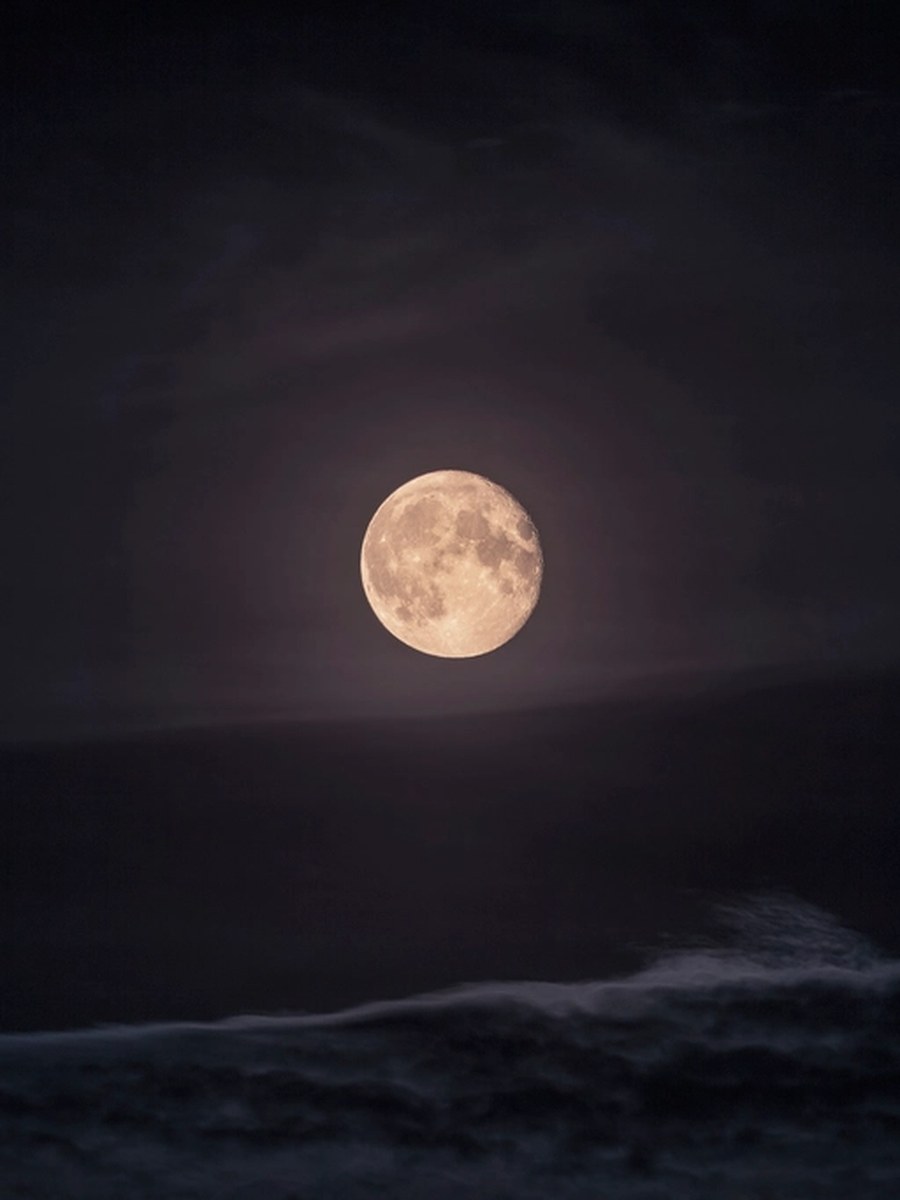
아이폰 달 찍는법, 야간모드와 노출 조절 순서
아이폰 11 이후 기종은 어두운 곳에서 야간모드가 자동으로 켜집니다. 화면 왼쪽 위에 노란색 달 아이콘이 뜨면 야간모드가 작동 중이라는 뜻입니다.
아이콘을 눌러 노출 시간을 조절할 수 있으며, 밝은 달은 짧은 노출이 유리합니다. 노출을 길게 잡으면 달이 더 번지므로 1초에서 2초부터 시작해 보세요.
달을 길게 눌러 초점과 노출을 고정하는 것도 중요합니다. 화면에 초점 잠금 표시가 뜨면 달에 초점이 고정된 상태입니다.
고정된 상태에서 태양 모양 슬라이더를 아래로 내리면 노출이 어두워집니다. 달 표면의 무늬가 보이기 시작하는 지점에서 멈추면 됩니다.
망원 렌즈가 있는 기종은 2배 망원을 쓰는 것이 좋습니다. 디지털 줌으로 억지로 당기면 화질이 깨지기 때문에 광학 배율을 우선 쓰세요.
아이폰 달 찍는법, 흔들림 없이 찍는 준비물
야간모드는 여러 장을 합쳐 한 장을 만들기 때문에 촬영 중 흔들림에 약합니다. 손으로 들고 찍으면 표면이 흐릿해지기 쉬우니 삼각대가 있으면 훨씬 안정적입니다.
삼각대가 없다면 아이폰을 난간이나 창틀에 기대어 고정하는 방법도 있습니다. 타이머를 3초나 10초로 맞추면 셔터를 누를 때 생기는 흔들림도 줄일 수 있습니다.
촬영 시간은 달이 높이 뜬 밤보다 지평선 가까이 있을 때가 좋습니다. 달이 커 보이는 데다 주변 건물이나 풍경과 함께 담으면 사진이 훨씬 풍성해집니다.
아이폰 달 찍는법, 찍은 뒤 보정하는 방법
사진 앱에서 노출과 선명도를 조금만 건드려도 달 사진은 달라집니다. 밝기를 살짝 낮추고 선명도를 올리면 표면의 경계가 또렷해집니다.
그래도 표면이 잘 안 보이면 전용 카메라 앱을 써보는 것도 방법입니다. NightCap 같은 앱은 셔터 속도와 감도를 직접 조절할 수 있어 기본 앱보다 세밀합니다.
달 사진은 한 번에 잘 나오기보다 설정을 조금씩 바꿔가며 여러 장 찍는 것이 좋습니다. 노출과 초점만 익숙해져도 다음 보름달에는 만족스러운 한 장을 건질 수 있습니다.
▶ 추천: 아이폰 초기화 방법, 백업부터 공장초기화까지도 함께 확인해 보세요.
▶ 추천: 증명사진 어플, 집에서 찍는 앱 5가지 비교 정리도 함께 확인해 보세요.


